使いはじめる
パスワードはありません。招待を一度受け取れば、その端末では次から自動でログインされます。
はじめて使うとき
- 管理者から招待URLが届きます。システムからメールは送られないので、Outlookなどで個別に受け取ってください。
- そのURLを、実際に使う端末(自分のパソコンやスマホ)で開きます。
- 氏名を入力すると登録が完了し、以後は自動でログインされます。
URLが開けないときは、8桁のコードでも参加できます。招待を発行した管理者にコードを聞いてください。
2台目以降の端末を追加する
同じアカウントのまま、端末は何台でも増やせます。担当者や入力者が増えてしまうことはありません。
- すでに使えている端末で 設定・使い方 を開きます。
- 端末を追加する を押します。
- スマホなら表示されたQRコードを読み取るだけです。2台目のパソコンなら、表示されたURLをその端末で開くか、8桁のコードを入力します。
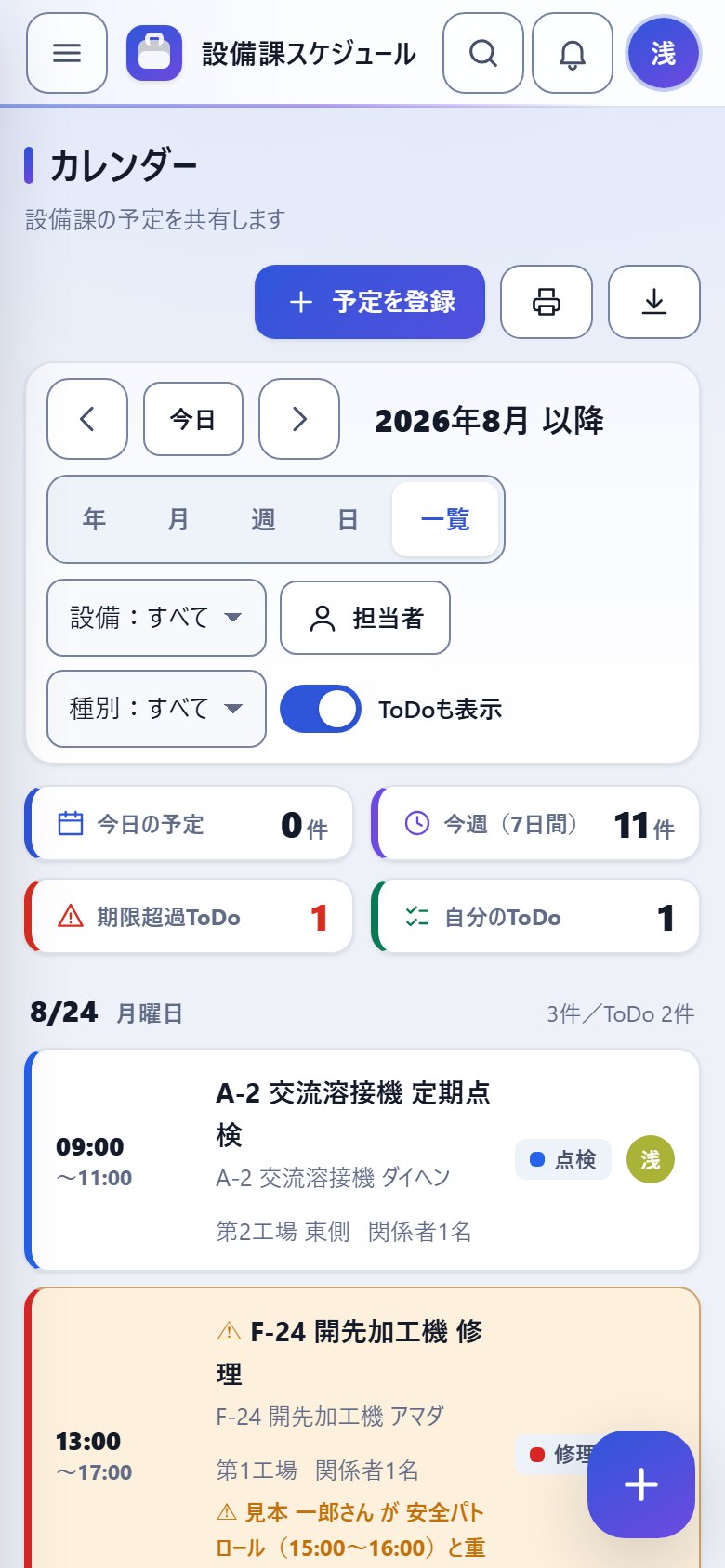
スマホはQRコードを読み取るだけで追加できます。ホーム画面に追加しておくと、 アプリのように起動できます。パソコンと同じ内容が、同じアカウントのまま見られます。
表示は画面の幅に合わせて変わります。狭いときは一覧表示から始まり、 左上のボタンでメニューが開きます。
通知を受け取れるようにする
設定・使い方 の 通知 から許可します。通知の許可は端末ごとに必要です。スマホとパソコンの両方で受け取りたい場合は、それぞれで許可してください。
メールでのリマインドは、会社のMicrosoft 365と接続する設定が終わるまで届きません。現在の状態は 設定・使い方 の画面に表示されます。それまでは、アプリとスマホの通知でお知らせします。
画面の見かた
左のメニューから各画面へ移動します。スマホでは左上のボタンでメニューが開きます。
| メニュー | できること |
|---|---|
| カレンダー | 設備課の予定を年・月・週・日・一覧で見る。予定の登録もここから |
| ToDo | 対応が必要な案件を、担当者と期限つきで管理する |
| 勤務予定 | 残業・休出の届出を出し、工具室の対応指示を確認する |
| 要望 | 使っていて気づいたことを管理者へ伝える |
| 連絡 | 選んだ相手とだけやり取りする |
| マスタ | 設備マスタ(編集権限のある方) |
| 管理 | ユーザー・予定の種別・変更履歴(管理者のみ) |
| 更新のお知らせ | アプリの変更点を読む |
| 手引き | この手引きを開く |
アプリが変わったときは、ベルに「更新のお知らせ:〇〇」が届きます。押すと、メニューの 更新のお知らせ の該当箇所が開きます。 ベルのお知らせは新しい20件だけが残るので、過去の変更は 更新のお知らせ で読み返してください。
画面上部には検索欄と、通知を知らせるベルがあります。開いたままにしていても内容は自動で最新に更新されますので、こまめに読み込み直す必要はありません。 他の方が何か変えたときだけ「他の人が内容を更新しました」と出ます(自分で変えたときは出ません)。
検索の左にある 最新の状態に更新(矢印が回るアイコン)を押すと、アプリを最新の版にして、内容も読み込み直します。 スマホのホーム画面から開いたときなど、再読み込みのボタンが無い場合に使ってください。なお、スマホでは上部の幅を空けるため、アプリ名の文字は出ません。
この手引きの画面写真は、説明のために作った架空の予定・氏名です。 使いはじめた時点では、設備マスタ以外はまだ何も入っていません。
入力の途中で画面を閉じてしまっても、書きかけの内容は自動で保存されています。次に同じ画面を開くと「書きかけがあります」と表示され、続きから入力できます。
カレンダー
設備課の予定を共有する、いちばん基本の画面です。
表示を切り替える
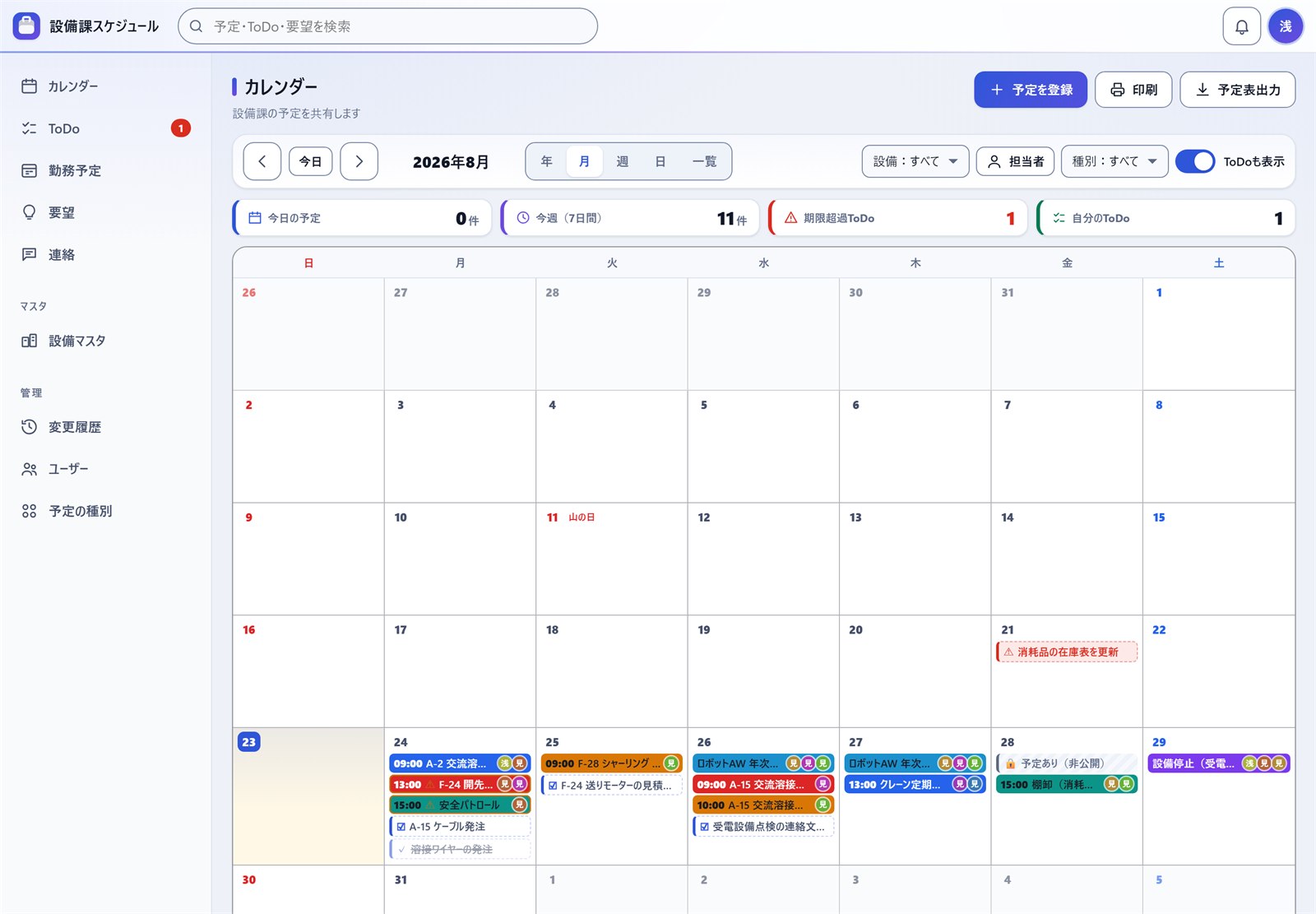
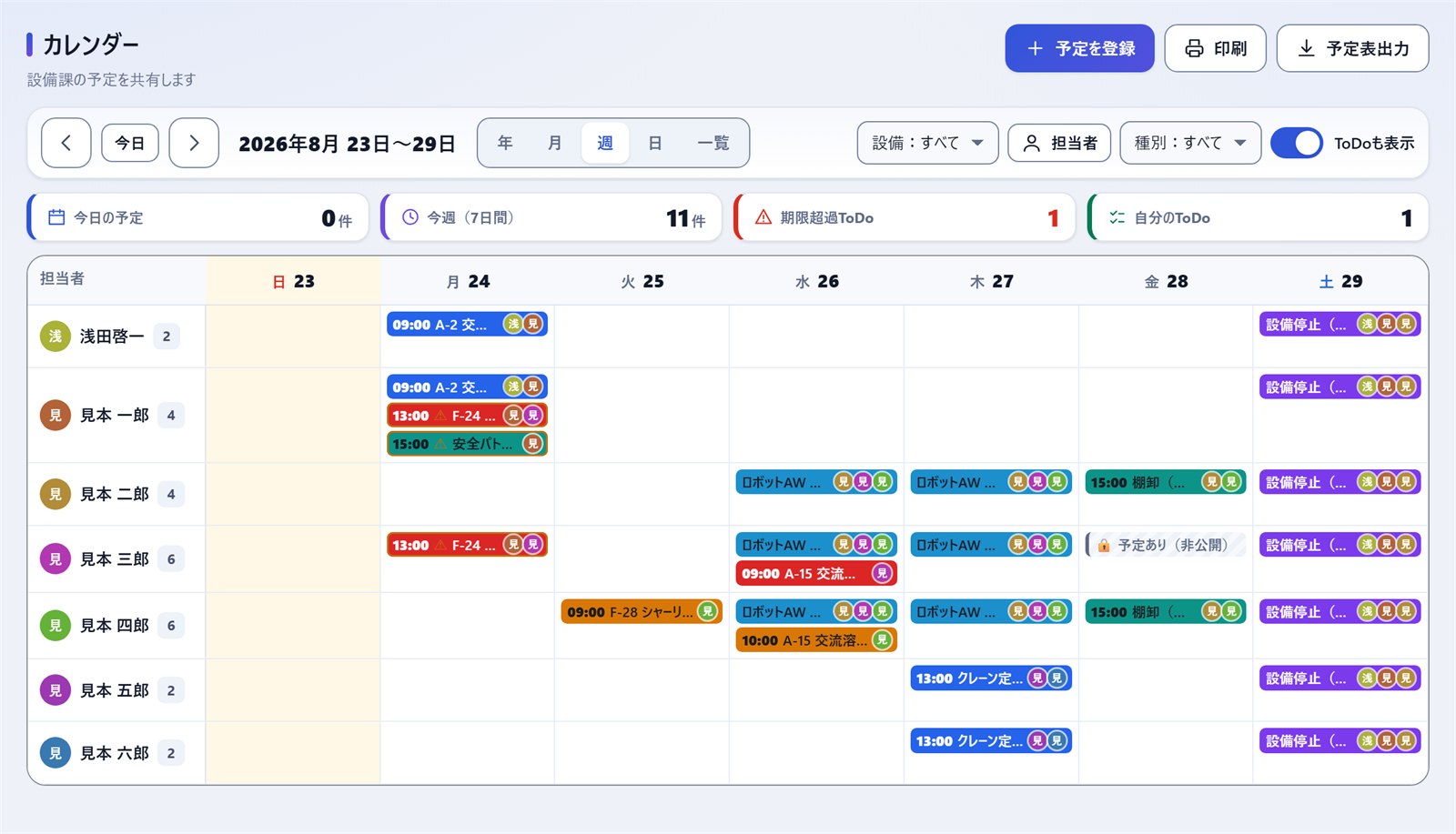
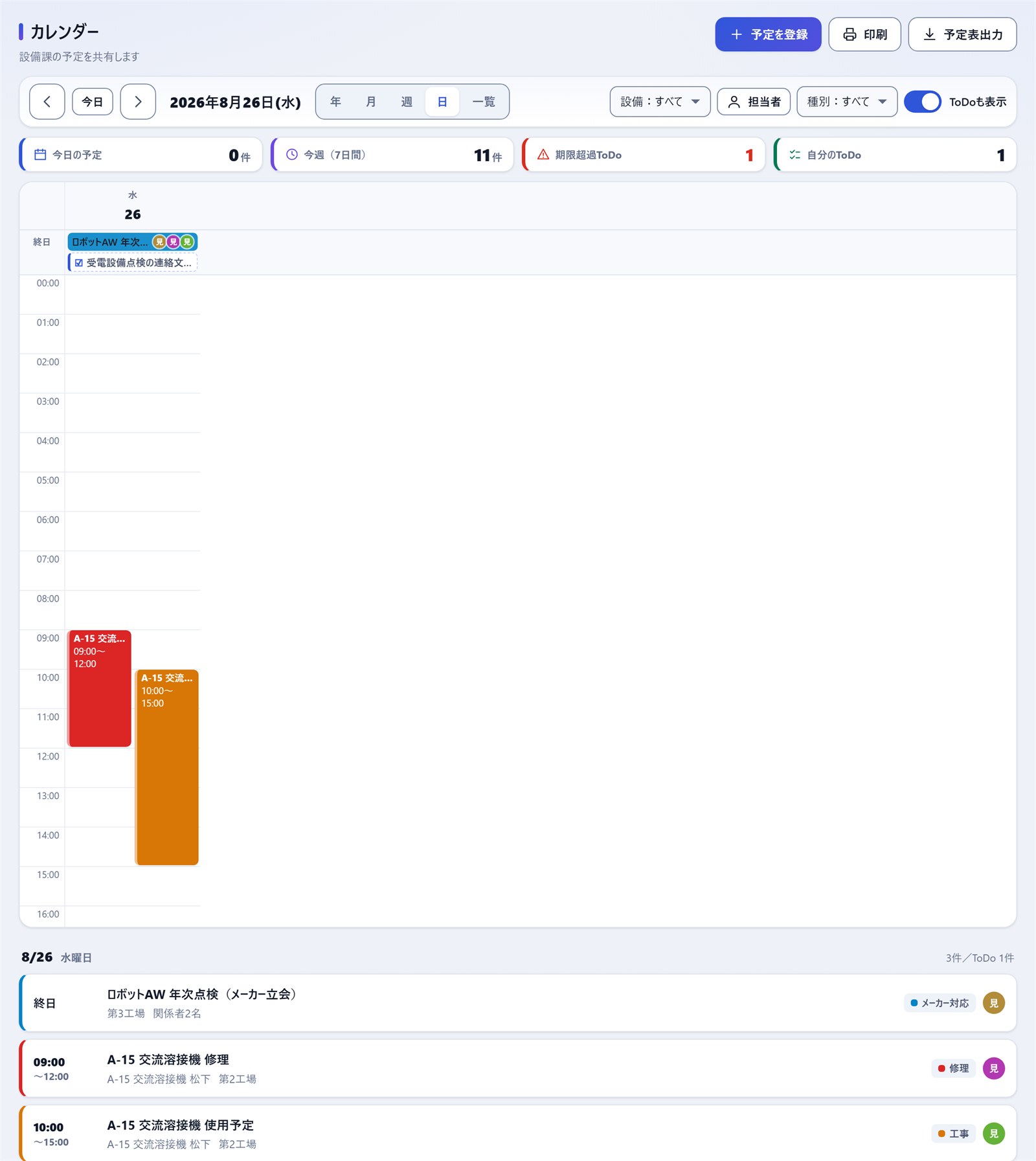
年 月 週 日 一覧 の5種類があります。週表示は担当者ごとの横並びになるので、誰がどの日に動いているかを見るのに向いています。
よく使う表示は 設定・使い方 の カレンダーの既定の表示 で決めておけます。
絞り込む
スマホで日付を長押しすると、その日の予定・ToDoを大きく表示します。祝日の日はその名前も出ます。 1マスが小さくて件名が読み切れないときにお使いください。そのまま予定を押せば詳細へ、下のボタンから この日を開く(日表示)や 予定を登録 もできます。 軽く1回たたく(タップ)ときはこれまでどおり、その日の登録画面が開きます。
設備・担当者・種別で絞り込めます。担当者の絞り込みでは、関係者になっている予定も出ます。ToDoも表示 を切ると、期限が来ているToDoをカレンダー上から消せます。
予定が見あたらないときは、絞り込みが残っていないか確かめてください。絞り込み中は 絞り込みを解除 のボタンが出ます。
祝日と重なりの表示
- 祝日は日付の横に名前が出て、数字が赤くなります(例:9月22日「国民の休日」)。振替休日にも対応しています。
- 同じ人の予定が時間帯で重なると、予定に ⚠ が付きます。カーソルを合わせると、誰の予定と重なっているかが出ます。終日の予定は対象外です。
- 予定の右端に出る丸いアイコンは、その予定に関わる方です。同じ方が担当者と関係者を兼ねていても、アイコンは1つだけ出ます。
予定を登録する
カレンダーの 予定を登録 から。カレンダーの空いている日を押しても開きます。
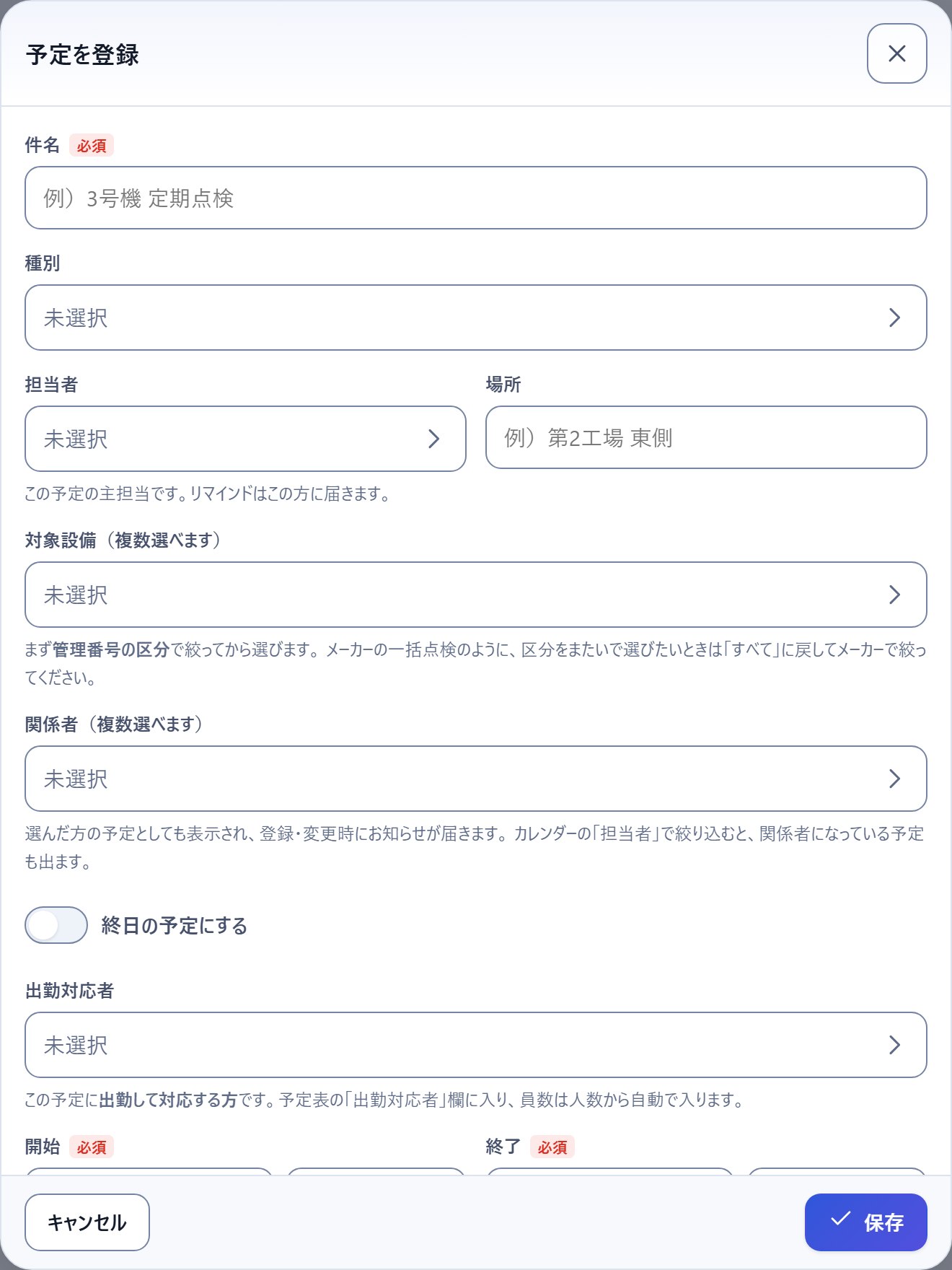
入力する項目
| 項目 | 内容 |
|---|---|
| 件名 必須 | 例)A-2 交流溶接機 定期点検 |
| 種別 | 点検・修理・工事・設備停止・打ち合わせ・私用・その他。カレンダーの色分けに使います |
| 担当者 必須 | 主に対応する方。リマインドはこの方に届きます。はじめは登録するご自分が入っていますので、他の方が対応するときだけ選び直してください |
| 場所 | 例)第2工場 東側 |
| 対象設備 | 複数選べます。管理番号の区分(アルファベット)やメーカーで絞ってから選べます。管理番号・設備名・メーカーでの文字検索もできます |
| 関係者 | 選んだ方の予定としても表示され、登録・変更時にお知らせが届きます |
| 出勤対応者 | 出勤して対応する方。予定表の「出勤対応者」欄に入り、員数も自動で入ります |
| 開始・終了 必須 | 終日にすることもできます |
| 繰り返し | 毎日/毎週/毎月(日付で)/毎月(月末)/毎月(第〇週の曜日)/毎年。 選ぶと下に設定内容(例:毎月 第2水曜)が出ます |
| リマインド | 1週間前・3日前・前日・2時間前・1時間前・30分前・開始時刻から選択。日時を指定して足すこともできます |
| 公開範囲 | 下の「公開範囲」を参照してください |
| 予定表への記載 必須 | 設備課予定表(Excel)に載せるかどうか。非公開・完全シークレットを選ぶと「記載する」は選べません |
| 備考 | 作業内容、注意事項、業者名など |
| 関連ToDo | ここで入れたToDoはToDo一覧にも並びます |
設備・担当者・種別・関係者の欄は、はじめは「未選択」の一行に畳まれています。押すと開き、選ぶと閉じます。候補が多くても画面が埋まりません。
予定表への記載
個別の案件など、予定表に載せたくない予定は「記載しない」を選んでください。どちらを選んでも、アプリのカレンダーには表示されます。選ばないと保存できない必須項目です。
非公開・完全シークレットを選んだ予定は、「記載する」を選べません。予定表は他の部署の方も見るものなので、内容も件数も出しません。
公開範囲
| 設定 | 他の方からの見え方 |
|---|---|
| 全員に公開 | 内容がそのまま見えます(既定) |
| 非公開 | 「予定あり(非公開)」とだけ表示されます。内容が見えるのは登録した本人・担当者・関係者だけで、管理者にも見えません。時間帯を見せるかどうかは選べます(既定では時間も隠します) |
| 完全シークレット | 本人・担当者・関係者以外には存在も分かりません |
非公開・完全シークレットの予定は、検索・Excel出力・管理者のバックアップのいずれにも中身が出ません。設備課予定表にも載りません。そもそも予定は変更履歴に残りません。安心してお使いいただけます。
繰り返す予定の、1回だけを変える
繰り返しの予定を編集・削除しようとすると、この回だけ と すべての回 を選ぶ画面が出ます。 「この回だけ」では、件名・日時・場所・担当者・種別・対象設備・備考を変えられます。 削除で「この回だけ」を選べば、その日の分だけ消えて他の回は残ります。
個別に変えた回には 「この回のみ変更」 の印が付き、この回の変更を取り消す で元に戻せます。
自分だけのリマインド
関係者として登録された方は、予定を編集できなくても自分用のリマインドだけを追加できます。予定の詳細画面で 自分にリマインド を押してください。他の方が設定したリマインドには影響しません。
「1週間前」などの選択に加えて、日付と時間を直に指定することもできます。 ToDoの詳細画面からも同じように設定できるので、期限を決めていないToDoでも「この日に思い出したい」という使い方ができます。
ToDo
日時が決まっていない「やること」を、担当者と期限つきで管理します。
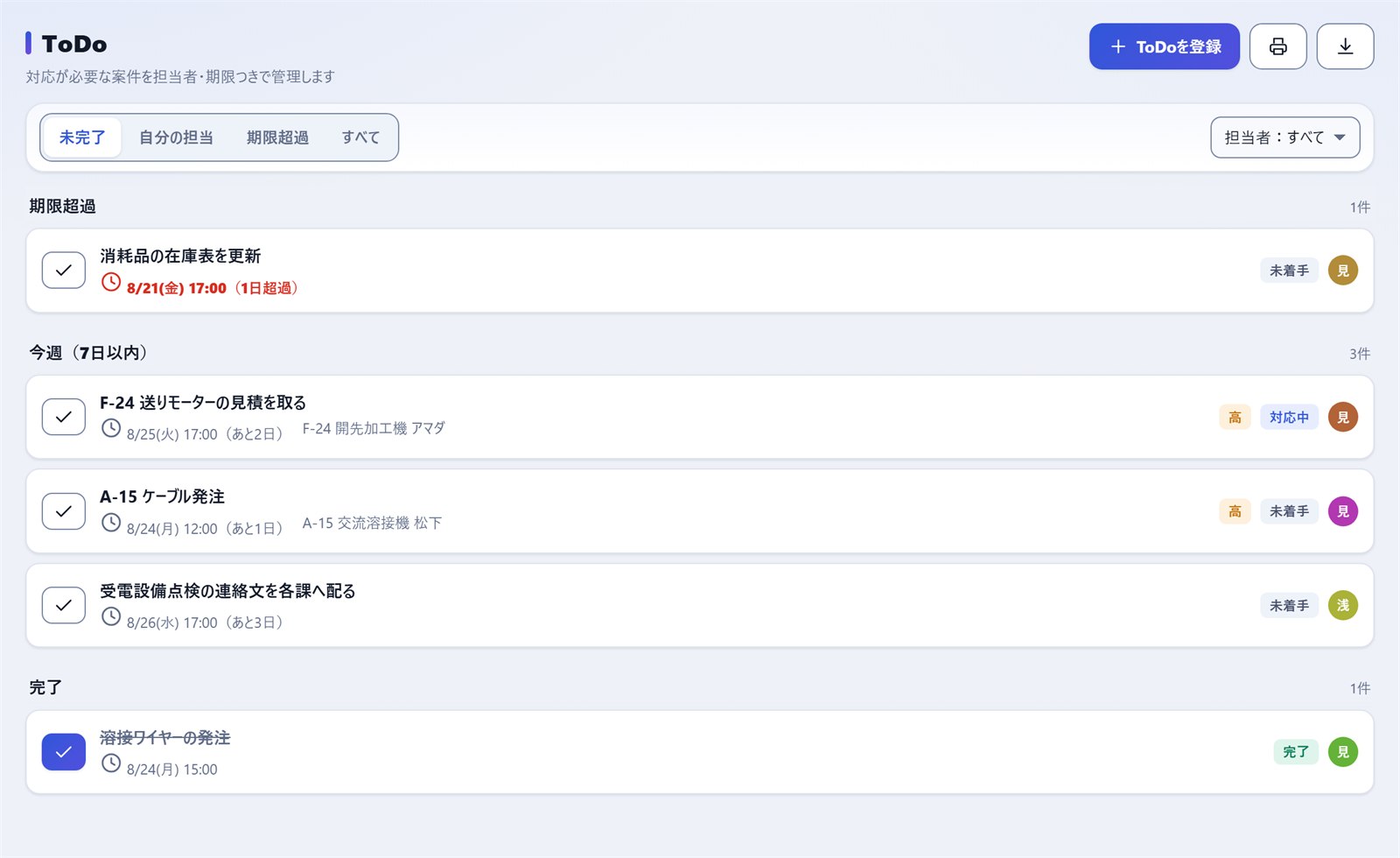
- 状態は 未着手 → 対応中 → 完了 の3つ。優先度は 高・中・低 から選べます。
- 担当者は必ず入ります。はじめは登録するご自分が入っているので、他の方にお願いするときだけ選び直してください。
- 対象設備は複数選べます。予定と同じように、管理番号の区分やメーカーで絞ってから選びます。設備で絞り込むと、その設備が含まれるToDoが出ます。
- 対応項目を使うと、1件のToDoの中をさらに細かく分けて、ひとつずつチェックできます。 1項目ごとに担当者と期限も入れられます(どちらも空のままで構いません)。期限がはっきり決まっていない案件を、中身だけ先に分けて進めるときに使えます。
- 期限を入れるとカレンダーにも表示され、期限を過ぎたものは「期限超過」と赤く出ます。 期限を入れなくても登録できます。登録画面の 日時を指定して追加 を使えば、期限を決めずに「この日に知らせてほしい」という通知を入れられます。
- リマインドは2通りあります。「前日」「1週間前」などの期限を基準にしたものと、日時を直に指定したものです。 両方まとめて設定でき、日時指定のほうは期限が無くても届きます。
- 予定の登録画面から入れたToDoは、ToDo一覧にも「予定から」と表示されて並びます。どちらでチェックしても同じ1件です。
一覧の表示
アプリを開いたときは、「未完了」かつ「担当者:ご自分」のToDoが並びます。
| タブ | 並ぶもの |
|---|---|
| 未完了 | まだ完了していないToDo(既定) |
| 自分が関係者 | ご自分が関係者として入っている未完了のToDo |
| 期限超過 | 期限を過ぎて、まだ完了していないToDo |
| すべて | 完了したものも含めたすべてのToDo |
- 自分が関係者 と すべて を選ぶと、担当者の絞り込みは「すべて」に戻ります。
- タブや担当者を切り替えると、他の画面へ移って戻ってきてもそのままです。アプリを開き直したときだけ、はじめの表示(未完了・ご自分)に戻ります。
公開範囲
ToDoにも予定と同じ公開範囲があり、登録画面で1件ずつ選べます。一覧では右側の印で見分けられます(スマホでは印の絵文字だけが出ます)。
| 設定 | 一覧の印 | 他の方からの見え方 |
|---|---|---|
| 全員に公開 | (印なし) | 内容がそのまま見えます(既定) |
| 非公開 | 🔒 非公開 | 「非公開のToDo」と期限の日付だけが表示されます。内容が見えるのは登録した本人・担当者・関係者だけで、管理者にも見えません |
| 完全シークレット | 🙈 完全シークレット | 本人・担当者・関係者以外には存在も分かりません |
- 予定の画面から入れたToDoは、はじめはその予定と同じ公開範囲になります。あとから予定の公開範囲を変えると、予定と同じ範囲のままだったToDoも一緒に変わります(ToDoだけ別の範囲にしたものは、そのままです)。
- 非公開・完全シークレットのToDoは、検索・Excel出力・管理者のバックアップにも中身が出ません。
勤務予定
紙の「残業可能時間・予定届出書、兼残業指示書」を、そのまま画面にしたものです。
全体の流れ
- 週のはじめに、対象者へ「今週の希望を出してください」という通知が届きます。
- 対象者は 本人記入欄(あなた) の表で、日ごとに選んで 提出する を押します。 提出すると 提出済み と表示され、ボタンが 予定変更を提出 に変わります。 提出したあとも書き直せます。
- 調整担当が 調整表 で全員の希望を見比べ、工具室(残業・休出)対応指示を入れます。
- 指示を確定して通知 を押すと、対象者全員にお知らせが届きます。
- 対象者は内容を見て 残業指示を確認しました を押します(紙の押印にあたります)。
本人記入欄
| 曜日 | 選べるもの |
|---|---|
| 平日 | 不可/休み/可能(1H・2H・3H・4H)/予定(1H・2H・3H・4H) |
| 土日 | 休み/可能(時間数・AM・PM・1日)/予定(時間数・AM・PM・1日) |
| 備考 | 日ごとに自由に書けます(例:午前中は病院、13時から対応可)。調整担当の画面にも表示されます |
すでに残業・休出の予定がある日は「予定」を、予定はないが対応できる日は「可能」を選んでください。「可能」「予定」を選んだときだけ、時間の欄が出ます。
備考は日ごとに1行書けます。「午前中は病院」「17時以降なら可」のように、 選択肢だけでは伝わらない事情を添えてください。書いた内容は調整表にも並ぶので、 調整担当が全員分をまとめて見られます。
提出したあとでも、内容は自由に書き直せます。提出済みの間はボタンが 予定変更を提出 に変わります。予定が変わったら書き直して、 もう一度押してください。確定前であれば何度でも出し直せます。
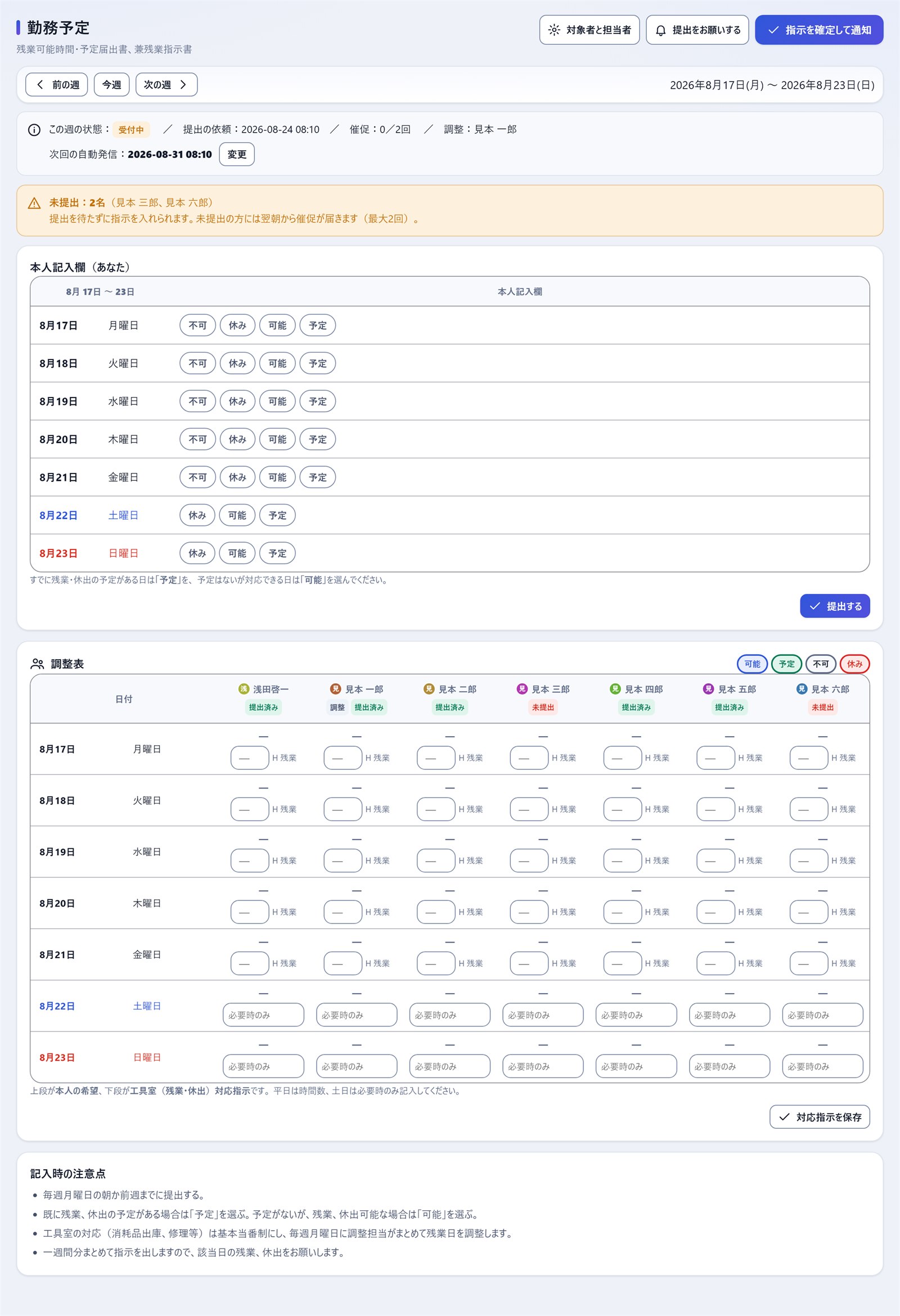
調整表
縦が日付、横が対象者の一覧表です。ある日について誰が空いているかを、横に目を走らせるだけで判断できます。各マスは上段が本人の希望、下段が対応指示の入力欄です。
- マスの色で希望が分かります。青=可能/緑=予定/灰=不可/赤=休み
- 名前の下に 提出済み/未提出(確定後は 確認済み/未確認)が出ます。
- 指示は平日が時間数、土日は紙と同じ自由記入です。
- 人数が増えると列が自動で縮み、8名以上では表示を詰めます。14名まで横スクロールなしで収まります。
提出が出そろっていなくても指示は入力できます。未提出の方は赤く表示されるので、待つか決めてしまうかをその場で判断できます。
確定後の一週間
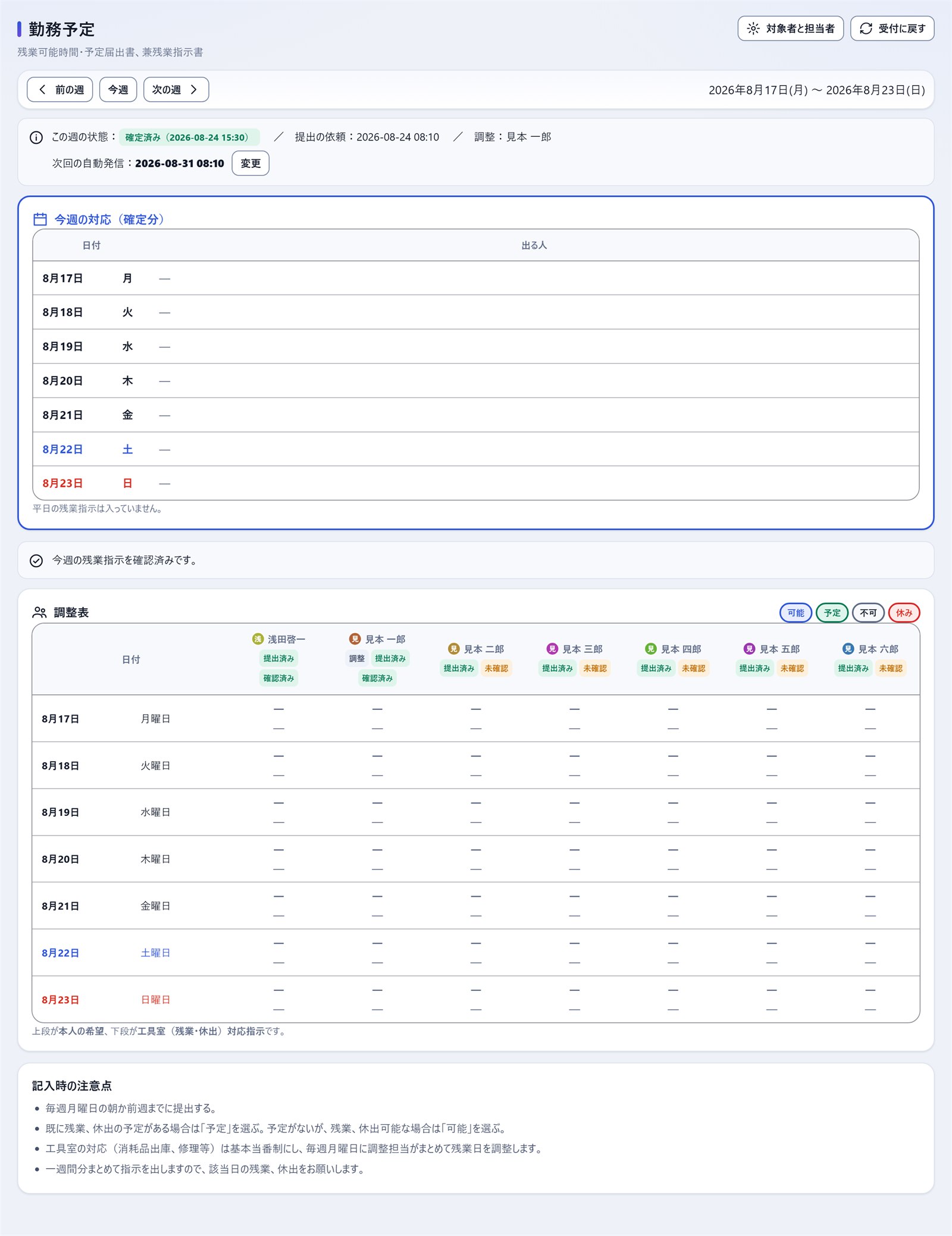
確定すると画面のいちばん上に 今週の対応(確定分) が出ます。どの曜日に誰が何時間出るかが一覧になり、人ごとの週合計と、その日に休む方も添えて表示されます。
通知のしくみ
- 次にいつ声をかけるかは、調整担当が通知のときに日時で予約します。祝日や休業日の週は、出勤日にずらして指定してください。
- 時刻は始業の8:10が既定で、変更できます。
- 予約はあとからでも変えられます。画面上部の 次回の自動発信 の横にある 変更 から。
- 提出がない方には、翌朝から最大2回の催促が届きます。月曜が初回なら火曜・水曜の朝までで、それ以上は追いかけません。
この機能を使うには、管理者が先に 対象者と担当者 から調整担当と対象者を選ぶ必要があります。設定するまで通知は動きません。
連絡(チャット)
選んだ相手とだけやり取りします。参加者以外は読めません。管理者にも見えません。
- 予定やToDoの詳細画面からもチャットを開けます。その予定について話す場所として使えます。
- 逆に、チャットの上にある この予定を開く(ToDoなら このToDoを開く)から、元の予定・ToDoへ戻れます。
- お知らせには「メッセージが届きました」とだけ表示され、本文は出ません。ロック画面から中身が見えてしまうことはありません。
- ピン止め:一覧の各チャットの左側にあるピンを押すと、一覧の上に固定されます。もう一度押すと外れます。
- 削除:一覧でチャットを左へスワイプすると、右側に 削除 が出ます。押すと確認が出るので、削除する を押してください(パソコンではマウスで左へドラッグします)。
- 一覧から消したチャットは自分の画面からだけ消えます。誰かが発言すれば、過去のやり取りごと戻ってきます。
- 元の予定やToDoが削除されると、そのチャットも自動的に閉じます。
設備マスタ
予定やToDoの「対象設備」として選べる一覧です。
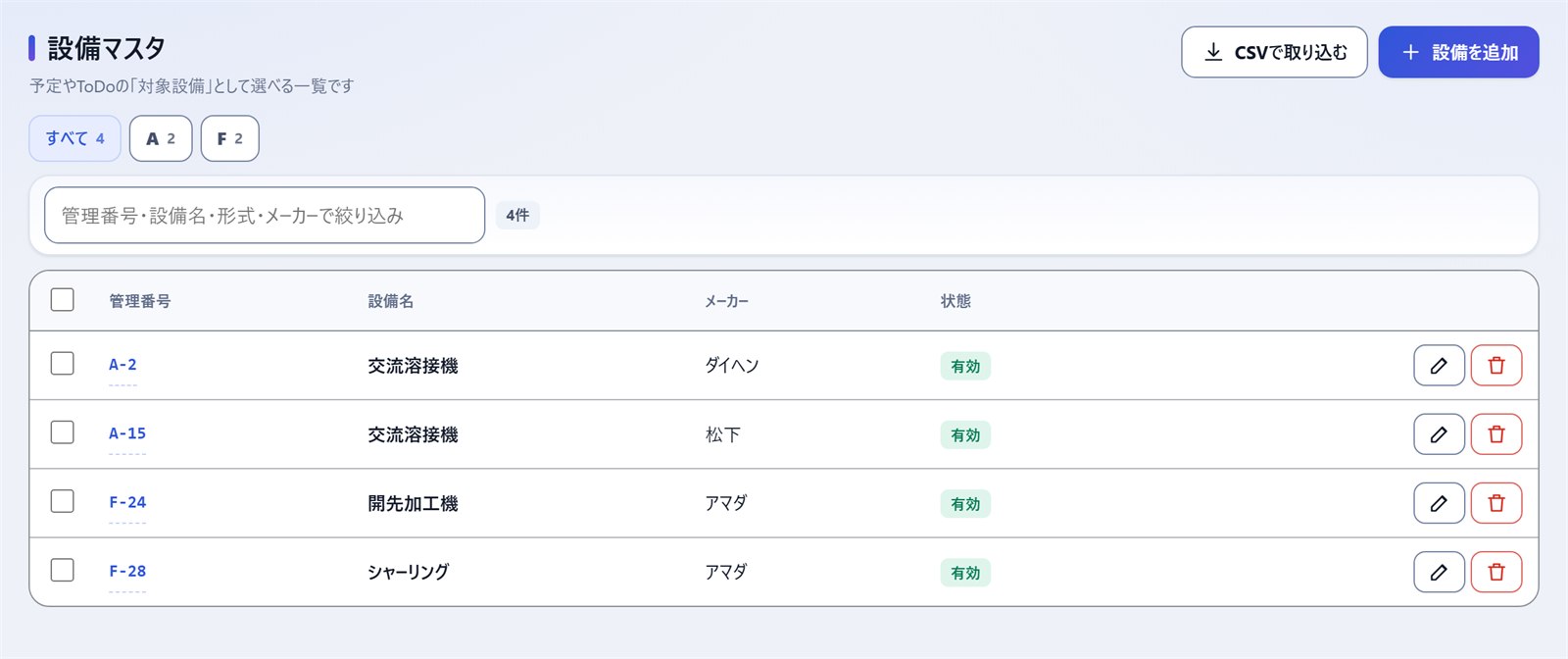
設備台帳から取り込んだ 1,341件 が登録されています(廃却済みのものは入っていません)。
- 登録されているのは 管理番号・設備名・形式・メーカー・製造年・製造番号 の6項目です。
- 数が多いため、管理番号のアルファベットごとのタブで切り替えて表示します。並びはアルファベット順、番号の小さい順です。
- 管理番号を押すと、形式・製造年・製造番号まで見られます。枠の外を押すか、閉じるボタンで戻ります。
- 設備台帳のファイル(Excel・CSV)をまとめて読み込めます。1件ずつ手で追加することもできます。
台帳の読み込み
- 設備台帳は「交流機」「各機械」のようにシートが分かれていても、まとめて読み取ります。表題や対象期間の行が上にあっても、見出しの位置を探して読みます。
- 管理番号が「区分」と「No」の2列に分かれていても、F と 24 で F-24 のようにつなげて読みます。
- すでにある設備は上書き更新、無いものは追加されます。同じファイルを二度読み込んでも重複しません。
- 廃却欄に日付が入っているものは、現物が無い設備として扱い、設備マスタからも削除できます。読み込む前に件数と管理番号が表示されるので、消したくないときはチェックを外してください。
- 廃却欄に「Sグレード」「休止中」など日付以外が書かれているものは、現物があるものとして取り込みます。
- 予定やToDoで使われている設備は、過去の記録が壊れないように削除せず「無効」になります。無効の設備は新しい予定では選べませんが、これまでの記録には残ります。
削除されるのは廃却欄に日付が書かれたものだけです。台帳に載っていないというだけでは削除されません。一部のシートだけを読み込んでも、他の設備が消えることはありません。
台帳を読み込むときは .xlsx か CSV を使ってください。古い形式の .xls は読めないので、Excelで開いて保存し直してから読み込んでください。
予定表の出力・印刷
カレンダー画面の右上にある 印刷/連絡詳細/予定表出力 から行います。
予定表出力(Excel)
予定表出力 を押すと、設備課予定表の様式そのままのExcelが作られます。いま見ている月の分が出力されます。罫線・列幅・印刷設定は現物どおりです。
出力の前に 「予定表に載せる予定の確認」 の画面が出ます。チェックの入った予定が予定表に載ります。
- 載せる予定:全体公開で「記載する」の予定です。チェックを外すと、今回の出力には載りません。
- 追加できる予定:全体公開で、登録時に「記載しない」にした予定です。チェックを入れると、今回の出力に載ります。
- ここでの選び直しは今回の出力だけです。予定の「記載する/しない」の設定は変わりません。
- 1件は「件名 時刻」の形で入ります。場所は入りません。
- 複数日にわたる予定は「ロボットAW 年次点検 8/26~8/27」のように期間が付きます。矢印は手書きで足してください。
- 非公開・完全シークレットの予定は出力されません(確認画面にも出ません)。「記載しない」を選んだ予定は、確認画面でチェックを入れたときだけ出力されます。 非公開の予定は、そもそも「記載する」を選べないようになっています。
- 出勤対応者と員数は、予定に入力された内容から自動で入ります。
- 保存先を選ぶ画面でキャンセルを押した場合は書き出されません(「キャンセルしました」と出ます)。
連絡詳細、その他
予定表の下にある 「連絡詳細、その他」 の欄に載せる文章は、 連絡詳細 のボタンから入力します。Excelを開いてから書き足す必要はありません。
- 項目を1つずつ足していきます。出力すると 1. 2. 3. と自動で番号が付きます。
- ▲▼で並べ替え、✕で削除できます。1項目は120文字までです。
- 月ごとに別々に保存されます。翌月は白紙から書きます。過去の月を開けば、その月に書いた内容が残っています。
- 入力できるのは編集権限のある方です。
A4用紙1枚に収まるよう、自動で調整します。記載事項が多いときは、連絡詳細の文字だけを 少しずつ小さくします(カレンダーの部分の大きさは変わりません)。 小さくしたときは「文字を○ptに小さくして1枚に収めました」と画面に出ます。
予定の件数が多い月は、連絡詳細に使える高さが少なくなります。 文字を最小まで小さくしても入らないときは、次の3つから選ぶ画面が出ます。
- 項目を減らす(中止して書き直す)
- このまま出す(印刷は2枚になります)
- 全体を縮めて1枚に(カレンダーの文字も少し小さくなりますが、1枚に収まります)
印刷
印刷 を押すと、いま見ている画面を印刷用の見た目に切り替えます。ボタンや絞り込みは印刷されません。
検索
画面上部の検索欄から、予定・ToDo・要望をまとめて探せます。
件名だけでなく備考や詳細も対象です。結果から直接その予定を開けます。見てはいけない非公開の予定は、検索結果にも出ません。
要望
使っていて気づいたこと、困っていることを管理者へ伝えられます。
要望を出す から投稿すると、管理者に通知が届きます。 対応が済むと「対応済み」に変わり、どう対応したかのコメントが付きます。 あわせてお知らせでも返答が届きます。改善のもとになりますので、小さなことでもお寄せください。
設定
右上のアイコンから 設定・使い方 を開きます。
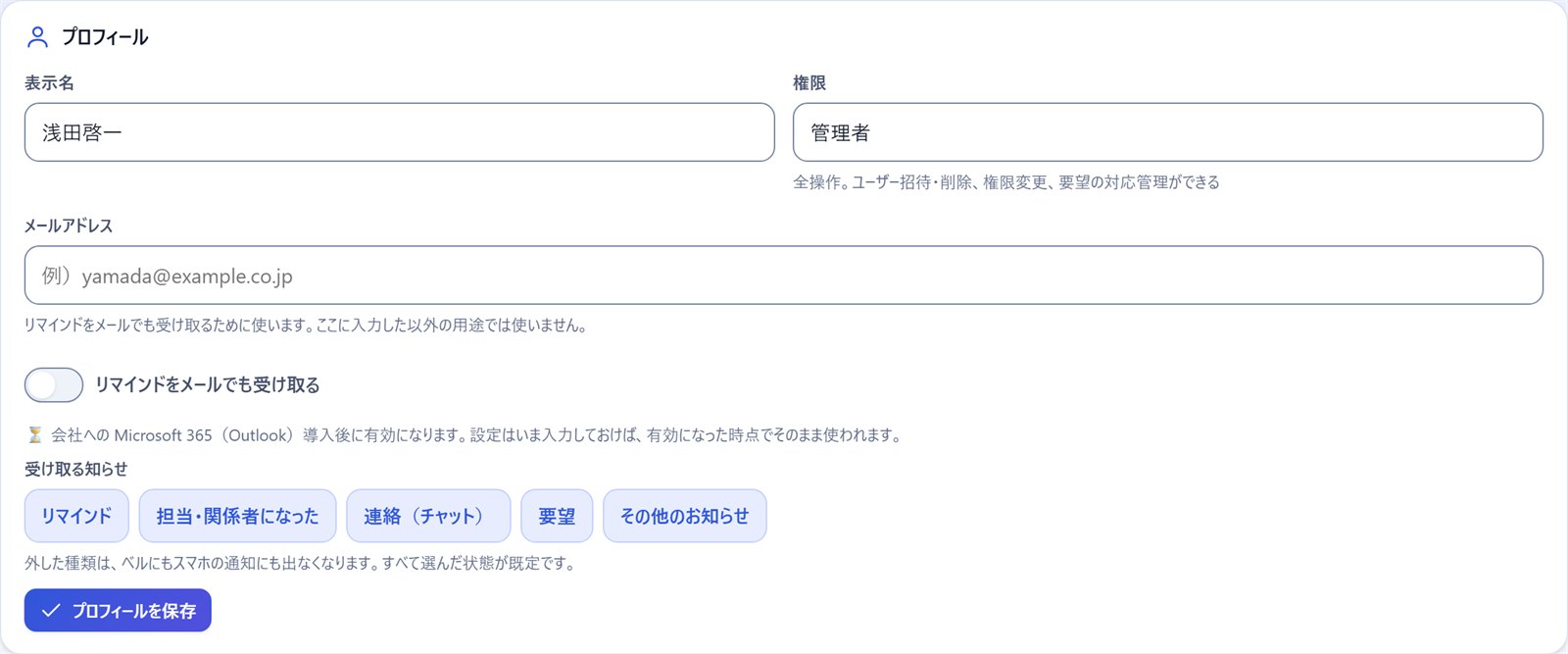
自分の情報と通知
見やすさの設定
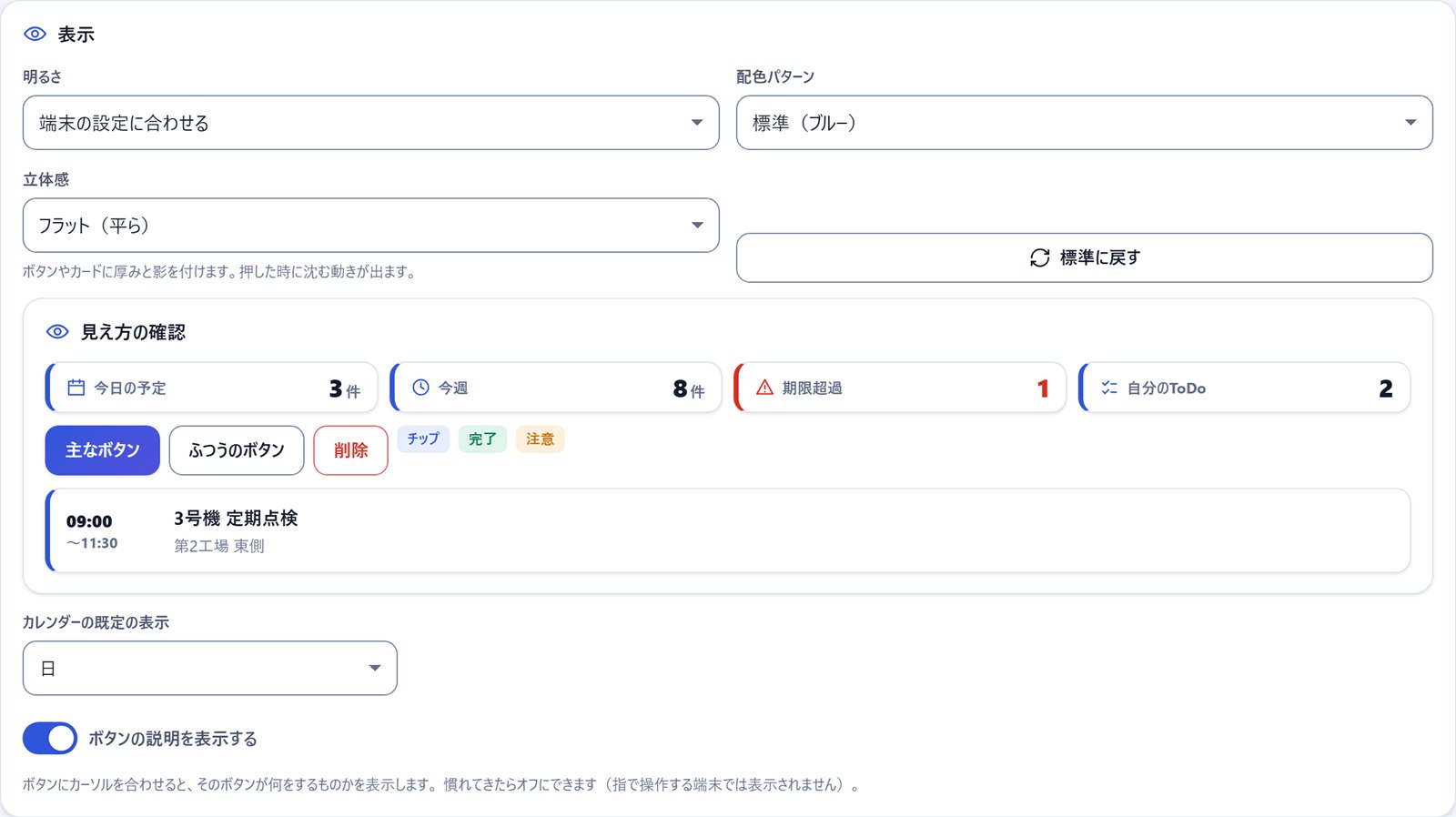
配色は6種類から選べます。現場や見え方に合わせて、各自で変えられます。
| 配色 | 向いている場面 |
|---|---|
| 標準(ブルー) | ふだん使い |
| 若草/夕焼け/ポップ | 好みで選べる色違い |
| 色の見分けやすさ重視 | 赤と緑の区別が付きにくい方向け。色に頼らない配色にしています |
| ユニバーサルデザイン | 文字を大きく・太く、枠線を濃くしたうえで、色覚に配慮した配色にしています。 老眼の方、薄暗い現場、投影して見る場面に向いています |
どの配色でも、文字と背景のはっきり度、カレンダーの枠線、カーソルを合わせたときの反応は同じ基準を満たすよう作ってあります。「この色だけ見えにくい」ということは起きません。
設定できること
| 項目 | 内容 |
|---|---|
| 表示名 | カレンダーなどに出る自分の名前 |
| メールアドレス | リマインドをメールでも受け取るために使います。それ以外の用途には使いません |
| 受け取る知らせ | リマインド/担当・関係者になった/連絡/要望/その他 から選べます。外した種類はベルにもスマホの通知にも出ません |
| 端末を追加する | スマホや2台目のパソコンを増やす |
| 通知 | この端末で通知を受け取る許可 |
| 明るさ | 自動・明るい・暗い |
| 配色パターン | 6種類。色の見分けが付きにくい方向けの配色と、 ユニバーサルデザイン(色に加えて文字を大きく・太く、枠線を濃く)を用意しています |
| 立体感 | 平らな見た目と、影を付けた見た目を選べます |
| カレンダーの既定の表示 | 開いたときにどの表示から始めるか |
権限について
自分の権限は 設定・使い方 の先頭に表示されます。
| 権限 | できること |
|---|---|
| 管理者 | すべての操作。ユーザーの招待・権限変更、予定の種別、変更履歴、バックアップ、要望の対応管理 |
| 編集可 | 予定・ToDoの登録と編集、設備マスタの操作、要望の起票 |
| 閲覧のみ | 内容を見ることと、自分あての通知を受け取ること |
権限の変更が必要なときは管理者にご相談ください。
管理者の操作
| 操作 | 内容 |
|---|---|
| 招待の発行 | URL・QR・コードを発行。発行済みの招待は削除できます(すでに参加した方には影響しません)。 有効な招待が1つも無い間は、参加画面にコードの入力欄が出ません。招待を出すと自動で開き、使い切る・期限切れ・取り消しで自動的に閉じます |
| 権限の変更 | 管理者・編集可・閲覧のみ の切り替え、管理者の移譲 |
| 利用の停止 | 退職などのとき。記録は残したまま使えなくします。あとで「再開」できます |
| 利用者の削除 | 一覧からも担当者の選択肢からも消えます。過去の予定・ToDo・連絡に残る氏名はそのまま読めますので、誰がやった作業か分からなくなることはありません |
| 同じ方をまとめる | 同姓同名で二重に登録された場合に統合できます |
| 端末の確認 | どのアカウントがどの端末かを確かめる通知を送れます |
| 予定の種別 | 名前・色・並び順の変更 |
| 変更履歴 | 設備マスタ・利用者・予定の種別・場所区分・招待・端末・設定の変更を記録します。日々の予定やToDoの出し入れは記録しません(数が多く、かえって見づらくなるため) |
| 更新のお知らせ | アプリの変更点を書いて公開。公開すると対象の方のベルにも届きます。影響範囲は「全員」か「管理者だけ」。取り下げても記録は残ります |
| バックアップ | 全データをJSONで書き出し |
| 使用量の確認 | 無料枠の使用状況。7割に達すると管理者へ通知が届きます |
削除した予定・ToDo・要望は記録としては残っています。誤って消してしまった場合は、管理者にご相談ください。
こまったとき
通知が届かない
- 設定・使い方 の 通知 で、この端末の許可が済んでいるか確かめてください。許可は端末ごとに必要です。
- 受け取る知らせ で、その種類のチェックが外れていないか確かめてください。
- メールでのリマインドは、Microsoft 365との接続設定が終わるまで届きません。
予定が見あたらない
絞り込みが残っている可能性があります。絞り込みを解除 のボタンが出ていないか確かめてください。他の方が非公開に設定した予定は、関係者でなければ表示されません。
画面が古いように見える
開いたままでも自動で更新されますが、入力の途中は内容を守るため更新を止めています。その場合は上部に「他の人が内容を更新しました」と出るので、入力を終えてから反映してください。
それでも古いように見えるときは、画面上部の 最新の状態に更新 を押してください。
スマホで使いたい
設定・使い方 → 端末を追加する でQRコードを表示し、スマホで読み取ってください。ホーム画面に追加しておくと、アプリのように起動できます。
それでも解決しないとき
要望 から状況を書いてお送りください。管理者が確認し、対応の結果もその画面に記録されます。